
Partes do desenho no AutoCad some depois que fecho o programa
0 Votos
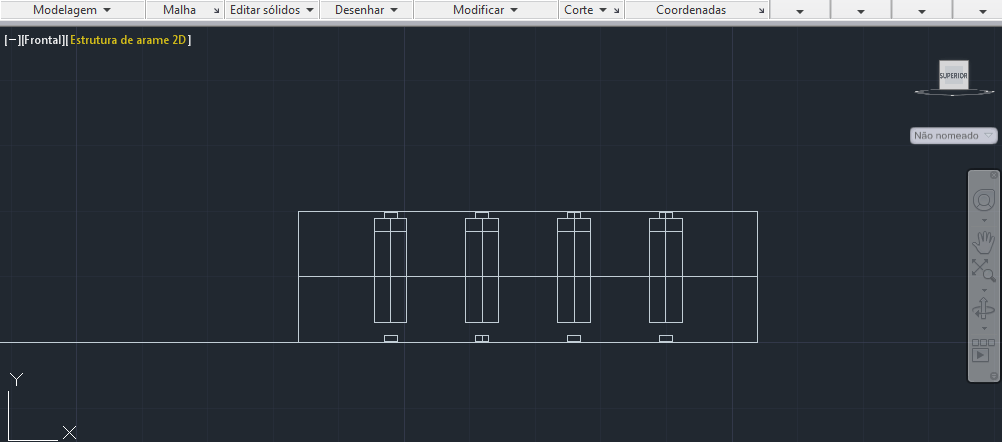
Depois que desenho mais partes do meu projeto no AutoCAD, salvo meu trabalho e quando reabro para continuar, o desenho está com partes faltando e nem sempre são as partes que desenhei antes de fechá-lo; já tentei utilizar o comando Audit (Inspecionar no AutoCAD em Português) depois que abro o desenho, mas mesmo assim não são constatados erros e as partes que ficam faltando não aparecem.
O quê pode ser?
Quais são as configurações que devo ajustar antes de fazer um desenho no AutoCAD?



1
Respostas
Olá Jonathan!
Agradeço sua pergunta no fórum Render Respostas, categoria AutoCAD.
Parece que você está enfrentando um problema de perda de dados ao fechar e reabrir seu desenho no AutoCAD. Existem algumas possíveis causas para isso:
1. **Configurações de salve**: Verifique se você está salvando seu desenho no formato correto (DWG) e se a opção “Salvar como” está configurada para salvar o arquivo no local correto.
2. **Configurações de unidade**: Verifique se as unidades de medida estão corretas e se o sistema de coordenadas está configurado corretamente.
3. **Configurações de camada**: Verifique se as camadas estão corretas e se as entidades estão sendo desenhadas na camada certa.
4. **Problemas de compatibilidade**: Verifique se o seu AutoCAD está atualizado e se há problemas de compatibilidade com o sistema operacional ou outros softwares.
5. **Corrupção do arquivo**: É possível que o arquivo esteja corrompido, nesse caso, tente abrir o arquivo em um outro computador ou em uma versão anterior do AutoCAD.
Para evitar problemas futuros, é recomendável:
* Salvar seu desenho em intervalos regulares
* Utilizar a opção “Salvar como” para salvar o arquivo em um local seguro
* Verificar as configurações de unidade e camada antes de começar a desenhar
* Manter o seu AutoCAD atualizado
Se o problema persistir, é recomendável consultar a documentação do AutoCAD ou entrar em contato com o suporte técnico da Autodesk.
Obrigado por perguntar no Render Respostas!